隨著數字經濟的發展,數碼電子產品和工藝禮品的在線展示需求日益增長。高質量的UI網站設計、WEB展示模板、VI樣機模型、PSD海報模板等設計素材,成為了品牌營銷和產品推廣的重要工具。本文將從設計理念、應用場景和未來趨勢三個方面,探討如何通過專業設計素材提升數碼電子產品和工藝禮品的市場競爭力。
一、設計理念:簡潔與細節的平衡
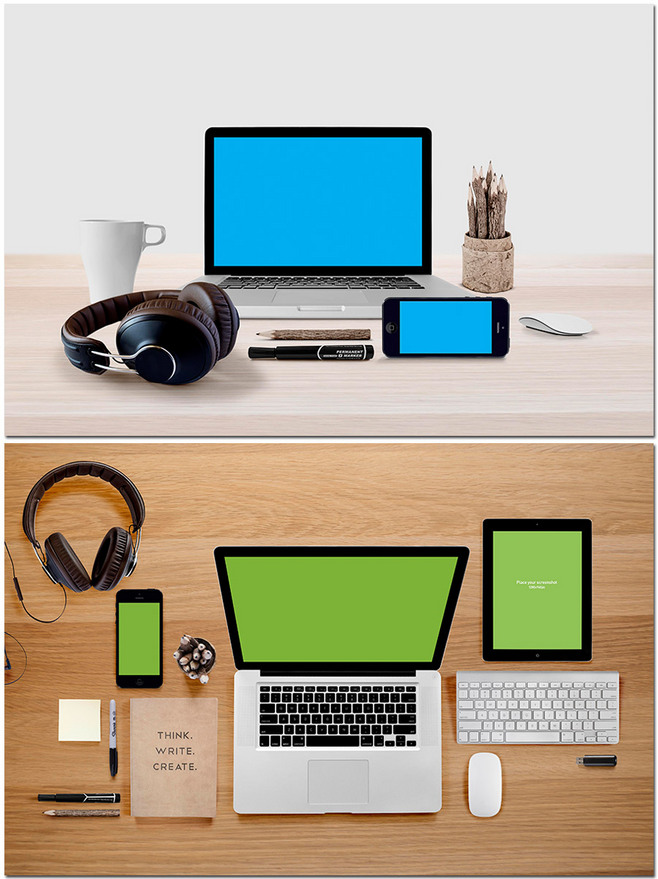
優秀的數碼電子產品UI設計強調簡潔直觀的用戶體驗,同時注重細節表現。例如,在WEB展示模板中,采用扁平化設計風格,搭配清晰的圖標和動效,能夠突出產品的科技感。對于工藝禮品,VI樣機模型需體現手工質感與文化元素,通過PSD分層素材,設計師可靈活調整材質、光影,增強視覺吸引力。
二、應用場景:從線上到線下的無縫銜接
數碼電子產品的UI網站和WEB展示素材廣泛應用于電商平臺、品牌官網和社交媒體。例如,使用響應式設計的WEB模板,能確保產品在手機、平板和電腦端均呈現最佳效果。而工藝禮品的PSD海報模板則適用于線下活動、節日促銷或定制禮品展示,通過樣機模型模擬真實場景,提升消費者的代入感。這些素材不僅節省設計時間,還保證了品牌視覺的一致性。
三、未來趨勢:智能化與個性化融合
隨著AI和AR技術的發展,數碼電子產品UI設計正朝著智能交互方向演進。未來,WEB展示模板可能集成虛擬試穿或3D預覽功能,讓用戶更直觀地體驗產品。工藝禮品領域,則趨向個性化定制,PSD素材庫將提供更多可編輯元素,支持設計師快速創作獨特作品。同時,可持續設計理念的融入,將推動環保材料在VI樣機模型中的運用,迎合市場新需求。
數碼電子產品和工藝禮品的UI設計素材不僅是技術工具,更是品牌故事的載體。通過高效利用PSD模板、WEB展示和樣機模型,企業可以打造專業、吸引人的視覺形象,從而在競爭激烈的市場中脫穎而出。建議設計師持續關注行業動態,不斷優化素材庫,以創意驅動商業價值。